
AndroidをUSBでパソコンにつないでも充電しかできないときは、スマホのロックを解除し、USB通知から「ファイル転送」を選ぶことから始めます。充電マークが出ていても、データを転送できる状態とは限りません。
USB通知が出ない、またはファイル転送を選べない場合は、データ転送対応のケーブルかを確認してください。設定を何度も変える前に、接続に必要な条件をそろえましょう。
この記事は、Androidスマートフォン内の写真やファイルをWindowsパソコンへUSBでコピーする場合が対象です。PC側の操作はWindows 11の表示を目安とし、Mac、USBメモリ、車のAndroid Autoへの接続は扱いません。スマホの機種やOSによって項目名は異なります。
今の症状から、確認する場所を選ぶ
「充電だけになる」「PCに出ない」「写真が見つからない」では、次に確認する場所が違います。下の表で自分の状態を選び、変化があった時点で次の段階へ進んでください。
| スマホ・PCの状態 | 先に確認すること | 次へ進む目安 |
|---|---|---|
| 充電するがUSB通知がない | ロック解除後につなぎ直す。データ対応ケーブルで確認する | USB用途の画面を開ける |
| 通知はあるがファイル転送を選べない | ケーブルの仕様を確認し、対応品で再接続する | ファイル転送を選択できる |
| ファイル転送を選んだがPCに出ない | エクスプローラーの「PC」、別ポート、再起動を確認する | スマホ名やストレージが表示される |
| スマホは出るが内部ストレージが空 | ロック解除と転送許可、USB用途を確認する | 端末内のファイルが見える |
| ほかのファイルは見えるが写真がない | DCIMなど、目的の写真の保存先を確認する | コピーしたい写真を見つけられる |
1.ロックを解除し、USB用途をファイル転送にする
- スマートフォンの画面ロックを解除します。
- データ転送対応のUSBケーブルで、自分のWindowsパソコンと接続します。
- スマホの画面上部から下へスワイプし、通知パネルを開きます。
- 「このデバイスをUSBで充電中」などのUSB通知をタップします。必要なら通知の詳細を開きます。
- 「USBの使用」などの画面で「ファイル転送」を選びます。Galaxyなどでは「ファイルを転送/Android Auto」と表示される場合があります。
- Windowsでエクスプローラーを開き、左側の「PC」からスマホ名を探します。
データへのアクセス許可を求められた場合は、信頼できる接続先であることを確認して許可します。許可画面が出ない機種もあるため、ポップアップだけを待たずにUSB通知を確認してください。
基本の流れは、Google公式のUSBファイル転送手順で確認できます。スマホがPCに表示され、目的のファイルも見える場合は、後述の写真1枚のコピーへ進めます。
2.USB通知が出ない・ファイル転送を選べないとき
充電速度ではなく、データ転送への対応を確認する
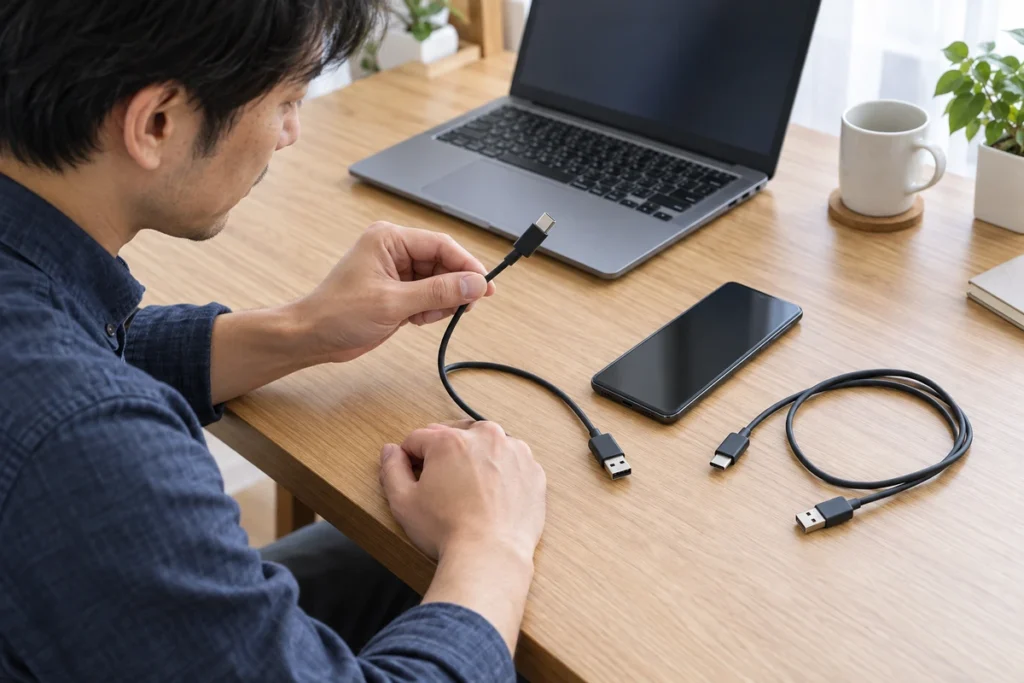
USBケーブルには充電専用のものもあります。急速充電できることや端子の形が合うことだけでは、データ転送に対応しているか判断できません。
製品説明やパッケージで対応を確認し、分からなければデータ転送対応と分かっている別のケーブルを使います。交換後はスマホのロックを解除して接続し直し、USB通知と選択項目が変わるか確認してください。
Samsung公式のGalaxyとPCの接続案内でも、ファイル転送を選べない場合はケーブルの対応確認と再接続が案内されています。Galaxyの表示例は、ほかのAndroid端末と同じとは限りません。
ケーブル、接続経路、ポートを一つずつ変える
USBハブやドックを使っている場合は、対応する端子があればPC本体へ直接接続して確認します。次に、PCの別のUSBポートを試してください。
一度に変える条件は一つにします。例えばケーブルだけを交換して転送できたなら、元のケーブルやその接続の組み合わせに原因を絞りやすくなります。被覆の破れや接続のぐらつきがあるケーブルは使い続けないでください。
3.ファイル転送を選んでもWindowsに表示されないとき
接続時にウィンドウが自動で開かなくても、エクスプローラーの「PC」にスマホが表示されていることがあります。まず手動で開いて確認してください。
表示されない場合は、コピー中の処理がないことを確認して接続を外し、スマホとPCを再起動します。その後、ロック解除、再接続、ファイル転送の選択をやり直してください。
同じスマホとデータ対応ケーブルを別PCでも試せるなら、次の表を目安に確認先を絞ります。結果だけで故障箇所を断定するものではありません。
| 確認結果 | 次に調べる対象 |
|---|---|
| 別PCでは写真をコピーできる | 最初のPCのUSBポート、認識状態、利用制限 |
| 別ケーブルでは写真をコピーできる | 元のケーブルの対応や接触状態 |
| 複数PC・データ対応ケーブルでも同じ症状 | スマホの設定、端子、機種固有の案内。PC以外の原因も含めて確認 |
Google公式は、PCと端末の再起動、別ケーブル・別PCでの確認、Androidの更新も案内しています。更新する場合は、機種の公式手順に従い、必要なバックアップを取ってから進めます。
会社や学校の機器で制限が表示された場合は、その内容を控えて管理者へ確認してください。制限を回避する設定変更や、出所の分からないドライバーの導入は行わないでください。
4.内部ストレージが空・写真だけ見つからないとき
内部ストレージ全体が空に見える場合
最初にスマホのロックを解除し、アクセス許可を求める表示がないか確認します。USB用途が「ファイル転送」になっていることを確かめてから、PC側でスマホのストレージを開き直してください。
Samsung公式では、ロック未解除や転送未許可が、空のフォルダー表示の原因になる場合があると案内しています。「空です」という表示だけで、スマホ内のデータが消えたとは判断しないでください。
ほかのファイルは見えるが、目的の写真がない場合
スマホ名を開き、「内部共有ストレージ」または「内部ストレージ」を確認します。保存先の例は次のとおりです。
- カメラで撮影した写真・動画:DCIM内のCamera、100ANDROなど。
- ダウンロードしたファイル:Downloadなど。
フォルダー名や保存先は機種・アプリによって異なります。au公式の写真・動画をPCへコピーする案内には、Windows 11での操作と機種ごとのフォルダー名の例が掲載されています。
ほかのファイルを実際にコピーできるなら、USB接続全体の確認を繰り返すより、目的のファイルがどこに保存されているかを調べる段階です。
5.写真1枚をコピーし、PCで開けたら完了
スマホ名が表示されるだけで終わらせず、端末内の写真1枚で転送を確かめます。最初は「切り取り」ではなく「コピー」を使い、元データを残してください。
- PCに確認用フォルダーを作ります。
- スマホの内部ストレージにある写真1枚を選び、コピーします。
- PCの確認用フォルダーへ貼り付け、処理が終わるまで待ちます。
- PC側に保存された写真を開き、内容を確認します。
コピーした写真をPCで開ければ、その接続でファイルを読み出して保存できています。ここで接続設定の変更は止め、必要なファイルのコピーへ進んでください。
転送の進行表示が消え、PC側の保存結果を確認してから接続を解除します。Windows 11ではスマホの取り外しアイコンが表示されない場合があります。auの案内では、コピー後にスマホのUSB用途を「充電」や「データ転送なし」などに変更してからケーブルを外す方法が紹介されています。
写真がPCへコピーできても開けない場合は、転送失敗と決めつけず、表示されたエラーやファイル形式を確認してください。少なくとも、スマホがPCに表示されない状態とは分けて調べられます。元データは保存結果を確認するまで削除しないでください。
解決しないときは、症状と試した条件を記録する
ここまでで改善しない場合は、端末メーカーへ状況を伝えられるように、次の情報をまとめます。「USBが使えない」だけより、どの段階で止まるかを具体的に説明できます。
- スマホの機種名、Androidのバージョン、PCのWindowsバージョン。
- USB通知の有無と、ファイル転送を選べるか。
- PCにスマホ名が表示されるか、内部ストレージを開けるか。
- 交換したデータ対応ケーブル、ポート、別PCでの結果。
- コピー時のエラー表示、接続が切れるタイミング。
スマホの初期化やUSB関連設定のデータ消去は、今回の基本手順には含めません。通常のコピーができないという理由だけで進めず、対象機種の公式案内に沿って判断してください。
よくある質問
USBデバッグをオンにする必要がありますか?
通常の写真やファイルのコピーでは、標準の「ファイル転送」を使います。Googleの一般向けUSB転送手順には、USBデバッグを有効にする操作は含まれていません。この確認のために開発者向け設定を変更する必要はありません。
「ファイル転送/Android Auto」と表示されても選べますか?
PCへUSBでファイルをコピーする際の表示例として、「ファイル転送/Android Auto」が案内されています。単に「ファイル転送」と表示される機種もあります。表示例は、Android公式のPC接続ガイドでも確認できます。
接続してもアクセス許可の画面が出ません
許可画面の有無は機種によって異なります。au公式でも表示されない場合は次の操作へ進む案内になっているため、ポップアップが出ないことだけで異常と判断せず、ロック解除後にUSB通知と転送用途を確認してください。
公式資料の確認日:2026年11月1日。Google、Samsung、Android公式、auの日本語案内に基づいて整理しています。個別端末での実機検証ではありません。機種やOSによって表示・操作が異なるため、画面に違いがある場合は対象機種の案内を優先してください。