
Googleアカウントに身に覚えのないログインや知らない端末が表示されたら、まず「知らない場所だから乗っ取られた」と決めつけず、端末・時刻・場所・セッションを確認してください。Googleでは、実際の現在地とは少し違う場所が表示されたり、同じ端末でもブラウザやアプリごとに複数のセッションが表示されたりすることがあります。
一方で、使ったことのない端末やセッションが表示され、時刻にもまったく心当たりがない場合は放置しないでください。本人の操作ではないと判断できたら、Googleアカウントを保護し、パスワード変更や不明な端末からのログアウト、再設定情報の確認へ進みます。
大切なのは、すべてのケースで設定を変更することではありません。自分のログインだと確認できたらそこで終了し、本人ではないと判断した場合だけ必要な保護手順を最後まで進めます。
まずこの順番で確認する
身に覚えのないログインを見つけた時は、最初からすべての設定を変更するより、現在の状態を切り分けたほうが落ち着いて対処できます。
| 確認した結果 | 次にすること |
|---|---|
| 端末に心当たりがあり、場所も近隣 | 時刻とセッションの詳細を確認する |
| 端末には心当たりがあるが時刻が不自然 | バックグラウンド通信の可能性を確認する |
| 知らない端末・ブラウザ・セッションがある | セキュリティイベントを確認し、必要ならログアウトする |
| 明らかに自分ではないログインがある | アカウント保護とパスワード変更へ進む |
| パスワードや再設定情報まで変更されている | Google公式のアカウント復元を利用する |
最初に「本当に自分のログインではないか」を確認する
セキュリティ通知やデバイス一覧に知らない情報が出ても、すべてが第三者による不正ログインとは限りません。まず、最近の自分の利用を振り返ります。
- スマホやパソコンを買い替えなかったか
- 別のブラウザやアプリからGoogleへログインしなかったか
- シークレットモードを利用しなかったか
- 家族の端末や共有パソコンから一時的にログインしなかったか
- 端末を初期化したあとGoogleアカウントを設定し直さなかったか
Googleでは、1台の端末でも新しいブラウザ・アプリ・サービスからログインした時や、シークレットモードを使った時などに別のセッションが作られることがあります。そのため、同じような端末名やセッションが複数並んでいることだけでは、不正アクセスと判断できません。
自分の端末だと確認でき、ほかのセキュリティ設定にも不審な変更がない場合は、むやみにパスワードやアカウント設定を変更する必要はありません。
場所・時刻・複数セッションの見方
特に判断に迷いやすいのが、ログイン場所と表示時刻です。Googleのデバイス情報に表示される位置は、正確な現在地ではなく付近の場所になることがあります。そのため、知らない都市名が表示されたという理由だけで乗っ取りと断定しないでください。
表示される時刻も、必ずしも自分が画面を操作した瞬間ではありません。GmailやカレンダーなどのサービスがGoogleとバックグラウンドで通信すると、最後に自分で端末を操作した時より新しい時刻が表示される場合があります。
端末そのものに心当たりがあり、場所が近隣で、時刻もバックグラウンド通信で説明できそうなら、詳細を確認したうえで終了して構いません。
反対に、使った覚えのない端末、普段使わないブラウザ、遠く離れた場所、不自然な時刻が重なっている場合は、最近のセキュリティイベントも確認します。
デバイスやセッションの表示については、Google公式の「アカウントにアクセスしたデバイスを確認する」で確認できます。
最近のセキュリティイベントを確認する
Googleから新しいログインや不審なアクティビティについて通知が届いた場合は、通知に表示されている端末、時刻、場所を確認します。
自分の操作ではないことがはっきりしている場合は、Googleが表示する「心当たりがない」「アカウントを保護する」といった案内に沿って進めてください。
メールでセキュリティ通知を受け取り、そのメール自体が本物か判断できない場合は、メール内のリンクから急いでパスワードを入力する必要はありません。ブラウザやGoogleアプリから自分でGoogleアカウントを開いて、セキュリティ関連のアクティビティを確認すると安全です。
Googleの現在の案内は、Google公式の「セキュリティ通知への対応」で確認できます。
「お使いのデバイス」で知らない端末やセッションを確認する
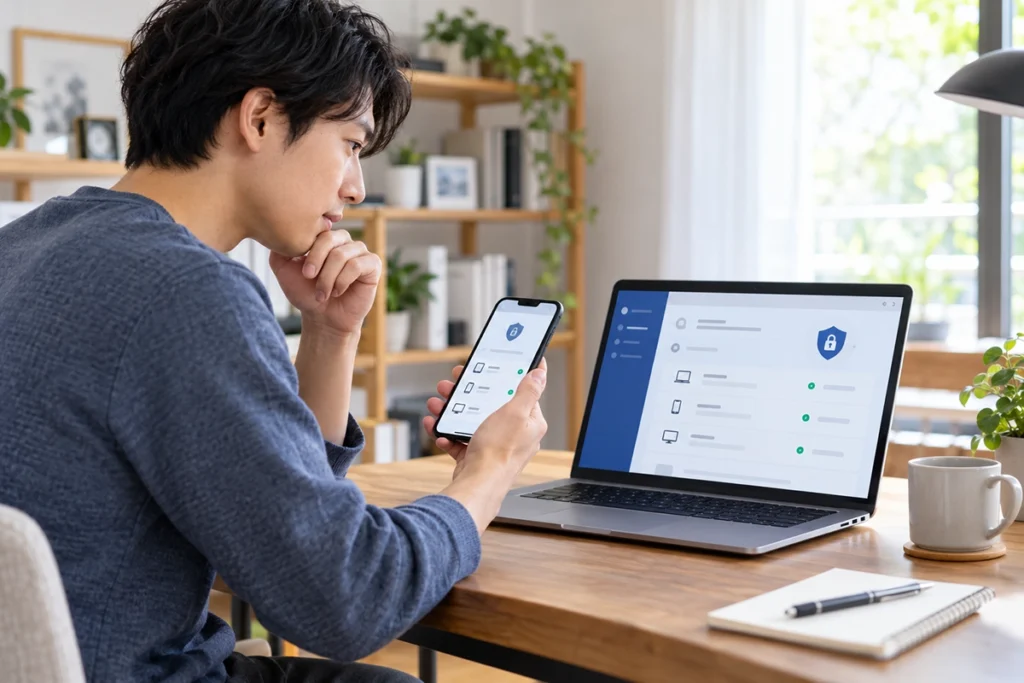
次に、Googleアカウントへ現在または最近アクセスした端末を確認します。
- Googleアカウントを開く
- 「セキュリティとログイン」へ進む
- 「お使いのデバイス」を確認する
- 「すべてのデバイスを管理」を開く
- 端末またはセッションを選んで詳細を確認する
端末名だけでなく、ブラウザ、場所、時刻などを合わせて確認してください。
自分が所有していない端末や、明らかに使った覚えのないセッションがある場合は、その端末からログアウトします。同じ端末名で複数のセッションが表示され、どれが自分のものか判断できない場合は、その端末名に表示されているセッションからログアウトし、必要な端末で改めてログインする方法があります。
本人ではないと判断したらアカウントを保護する
第三者がGoogleアカウントへログインしたと判断できる場合は、知らない端末をログアウトするだけで終わらせないでください。アカウントそのものの認証情報が知られている可能性を考え、保護手順を進めます。
- Googleのセキュリティイベントで自分の操作ではないことを報告する
- Googleアカウントのパスワードを変更する
- 知らない端末・セッションが残っていないか再確認する
- 再設定用の電話番号とメールアドレスを確認する
- サードパーティとの接続を確認する
- 2段階認証と登録している確認方法を確認する
新しいパスワードは、そのGoogleアカウントで以前使ったものを再利用せず、ほかのサービスとも同じにしないようにします。
Googleアカウントと同じパスワードを別のサービスでも使い回していた場合は、そちらのパスワードも変更してください。
Googleが案内する不正使用時の対応は、ハッキングまたは不正使用されたGoogleアカウントを保護する手順で確認できます。
再設定用メールアドレス・電話番号・2段階認証を確認する
パスワードを変更したら、再設定用の電話番号とメールアドレスも確認します。自分で追加した覚えのない連絡先が登録されていれば、Googleアカウントの案内に従って修正してください。
氏名などのアカウント情報や、2段階認証の方法にも知らない変更がないか確認します。2段階認証をすでに利用している場合は、慌てて無効にするのではなく、現在登録されている確認方法がすべて自分のものかを確認してください。
まだ2段階認証を利用していない場合は、アカウントを保護したあとで有効化を検討します。パスワードだけでログインする状態より、アカウントの保護を強化できます。
現在の仕組みと設定方法は、Google公式の2段階認証プロセスの案内で確認できます。
知らないアプリやサービスとの接続を確認する
端末一覧に問題がなくても、以前許可したサードパーティ製アプリやサービスがGoogleアカウントへ接続している場合があります。
Googleアカウントの「サードパーティとの接続」から、接続しているアプリやサービスと付与されているアクセス権を確認します。使わなくなったサービスや名前に心当たりのない接続があれば、詳細を確認してください。
不要な接続は削除できますが、そのサービスでGoogleログインや連携機能が使えなくなる場合があります。名前だけを見て一括削除するのではなく、どのサービスか確認してから操作するほうが安全です。
操作方法は、Google公式の「Googleアカウントとサードパーティの接続を管理する」で確認できます。
Gmailにも異常がある場合に確認すること
知らないログインと同時に、Gmailで「自分が送っていないメールがある」「メールが勝手に転送されている」「受信メールが消える」といった異常も起きている場合は、Googleアカウントのログイン履歴だけで終わらせず、Gmailの設定も確認してください。
Googleは、不正使用された可能性がある場合に次のようなGmail設定を確認するよう案内しています。
- 自分で設定していない自動転送
- 知らないフィルタやラベル
- 覚えのないメール委任
- 送信元アドレスなどの変更
- IMAPやPOPなどのリモートアクセス設定
第三者が転送設定などを残していると、パスワードを変更したあともメールの扱いに異常が続く可能性があります。身に覚えのない設定があればGoogleの案内に従って修正してください。
すでにGoogleアカウントへログインできない場合
第三者にパスワードや再設定情報を変更され、Googleアカウントへログインできない場合は、通常の設定画面ではなくアカウント復元へ進みます。
Google公式のアカウント復元手順から本人確認を進めてください。
「Googleアカウントを代わりに復元する」「解除コードを取得する」などとうたう非公式サービスへ、パスワード、確認コード、バックアップコードを渡さないでください。Googleは、アカウントやパスワードの復元サポートを名乗る第三者サービスとは提携していないと案内しています。
身に覚えのないログインがあった時に避けたい対処
不安でも、知らないログインが1件表示されたという理由だけで、最初からスマートフォンを初期化したりGoogleアカウントそのものを削除したりする必要はありません。まずアカウント側の情報を確認し、必要な範囲から対処します。
- 通知メールのリンクからすぐにパスワードを入力する
- 第三者へ確認コードやバックアップコードを伝える
- 端末・場所・時刻を確認せず乗っ取りと決めつける
- 知らない端末をログアウトしただけでパスワードを使い続ける
- 同じパスワードを使っている別サービスを放置する
- 原因を確認せずスマートフォンを初期化する
ただし、端末そのものにマルウェア感染を疑う異常がある場合は、Googleアカウントの保護とは別に端末側の安全性も確認する必要があります。アカウントの不審なログインと、端末自体の異常は分けて考えてください。
確認結果ごとの終了地点
自分の端末・セッションだと確認できた場合:場所のずれやバックグラウンド通信で説明でき、ほかの設定変更もなければ、それ以上の操作は不要です。
自分ではないログインだと確認できた場合:アカウント保護、パスワード変更、不明な端末からのログアウト、再設定情報、サードパーティとの接続、2段階認証まで確認します。Gmailにも異常がある場合は、転送やフィルタなどの設定も確認してください。
すでにログインできない場合:非公式な復元サービスではなく、Google公式のアカウント復元手順を利用します。
Googleアカウントに身に覚えのないログインが表示された時に大切なのは、すべての設定を変更することではありません。まず「誰のログインなのか」を確認し、自分の利用だと判断できればそこで止め、第三者のアクセスだと判断した場合だけ保護手順を最後まで進めることがポイントです。
最終確認:2026年9月25日。Googleアカウントの日本語公式ヘルプを基準に確認しています。Googleアカウントの画面名、メニュー、セキュリティ機能は今後の更新によって変更される場合があります。