
Google Playの定期購入が表示されないときは、まず購入したときと同じGoogleアカウントを開いているか確認してください。複数のGoogleアカウントを使っている場合、別のアカウントで購入した定期購入は、現在選択しているアカウントの一覧には表示されません。
それでも見つからない場合は、購入時の確認メール、Google Playの注文履歴、Google Walletの順に確認します。Google Play側に購入記録がなければ、アプリ提供元の代替課金や外部決済を利用した可能性もあります。
スマホの初期化やアプリの再インストールをする前に、「どのGoogleアカウントで購入したか」「Google Playを通した支払いか」を確認するのが近道です。
この記事は2026年9月22日時点のGoogle公式ヘルプをもとに確認しています。Google Playの画面名や決済方法は今後変更される場合があります。
まずはこの順番で確認する
Google Playの定期購入が見つからない場合は、次の順番で確認すると原因を切り分けやすくなります。
- Google Playで別のGoogleアカウントに切り替える
- 購入時の確認メールを探す
- Google Playの注文履歴を確認する
- Google Walletも確認する
- Google Playに購入記録がなければ、アプリ提供元の決済を確認する
| 確認した結果 | 次に確認すること |
|---|---|
| 別のGoogleアカウントで定期購入が見つかった | そのアカウントで定期購入を管理する |
| 購入メールはあるが定期購入が見つからない | メールを受信したGoogleアカウントでGoogle Playを確認する |
| Google Playの注文履歴に購入記録がある | 注文に使ったGoogleアカウントと定期購入の状態を確認する |
| Google Playの注文履歴に購入記録がない | 代替課金や外部決済を利用していないか確認する |
最初にGoogle Playのアカウントを切り替える
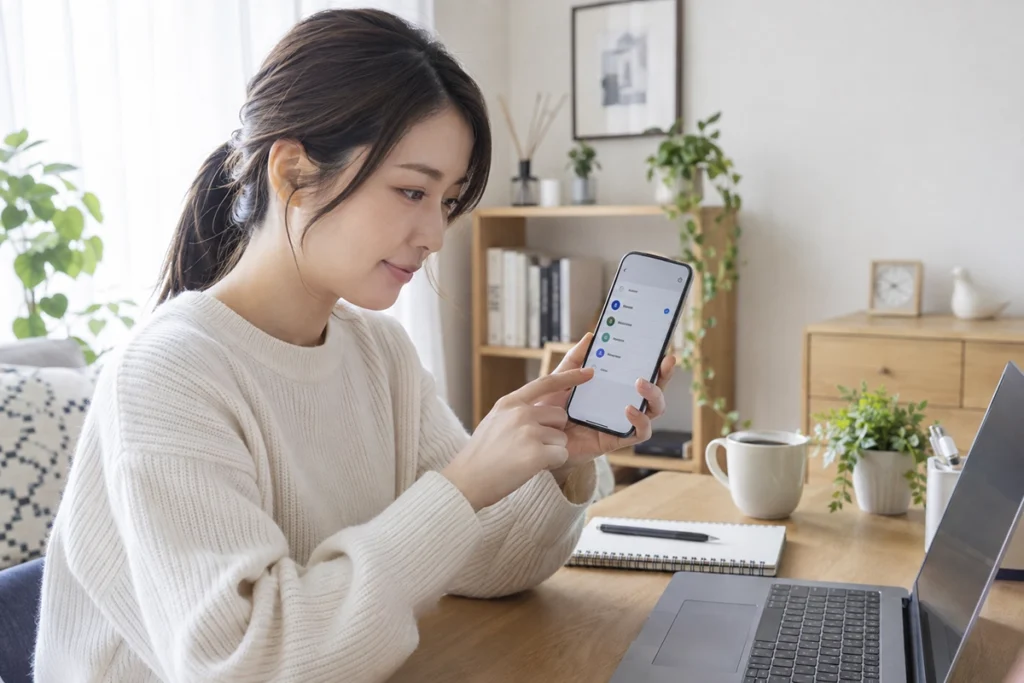
Googleアカウントを2つ以上使っている場合は、最初にここを確認します。現在スマホで主に使っているGoogleアカウントと、定期購入を申し込んだときのアカウントが同じとは限りません。
- Google Play ストアを開く
- 右上のプロフィールアイコンをタップする
- アカウント名付近の下向き矢印をタップする
- 別のGoogleアカウントを選択する
- 「お支払いと定期購入」→「定期購入」を確認する
心当たりのあるGoogleアカウントが複数ある場合は、それぞれ切り替えて確認してください。探していた定期購入が見つかったら、そのアカウントで契約を管理します。
Google Playでのアカウント追加・切り替え方法は、Google Playのアカウントを追加・切り替える公式ヘルプでも確認できます。
購入したGoogleアカウントがわからない場合
どのGoogleアカウントで申し込んだのか思い出せない場合でも、むやみにログアウトしたりアプリを削除したりする必要はありません。購入時の記録から確認していきます。
購入時の確認メールを探す
Google Playで購入すると、購入に使用したGoogleアカウント宛てに注文情報を記載した確認メールが送信されます。普段使っているメールだけでなく、心当たりのあるGoogleアカウントの受信トレイも確認してください。
購入メールが見つかった場合は、そのメールを受信したGoogleアカウントにGoogle Playを切り替え、もう一度「定期購入」を確認します。
家族のアカウントで購入していないか確認する
家族の端末から申し込んだ場合や、以前ほかのGoogleアカウントを端末に追加していた場合は、そのアカウントで購入していることもあります。
Googleの公式ヘルプでも、表示されない定期購入を探す方法として、別のメールアカウントの領収書や家族のアカウントを確認するよう案内しています。
ただし、他人のGoogleアカウントに無断でログインするのではなく、アカウントの所有者本人に確認してください。
Google Walletも確認する
Googleは、定期購入が表示されない場合の確認方法としてGoogle Walletの確認も案内しています。アカウントを切り替えても見つからない場合は、Google Walletを開いて定期購入に関する情報がないか確認してみてください。
Googleが案内している確認方法は、Google Playの「定期購入に関する問題を解決する」公式ヘルプで確認できます。
「定期購入」にない場合は注文履歴を確認する
アカウントを切り替えても見つからない場合は、Google Playで実際に購入した記録があるか確認します。
Androidでは、Google Play ストアを開き、プロフィールアイコン→「お支払いと定期購入」→「予算と履歴」と進むと、Google Playのアプリやデジタルコンテンツの注文を確認できます。
目的のサービスの購入記録が見つかった場合は、その注文に使ったGoogleアカウントを確認してください。別のアカウントで購入していた場合は、そのアカウントに切り替えて定期購入を確認します。
ブラウザからGoogle Playの注文履歴を確認する方法や、Google お支払いセンターから確認する方法もあります。詳しい手順は、Google Playの注文履歴を確認する公式ヘルプを参照してください。
なお、Google Play以外のGoogleサービスで行った支払いなどは、Google Playの注文履歴に表示されない場合があります。その場合はGoogle お支払いセンターも確認してください。
注文履歴にもない場合はGoogle Play以外の決済を確認する
サービスを利用できていて料金も発生しているのに、Google Playの定期購入にも注文履歴にも購入記録が見当たらない場合は、Google Play以外の決済を利用した可能性があります。
Androidアプリでは、Google Playの課金システムとは別の「代替の課金システム」が提供される場合があります。Googleは、購入がGoogle Playの注文履歴に表示されない場合、代替の課金システムを利用した可能性があると案内しています。
代替の課金システムで購入したアプリの定期購入は、Google Playの定期購入センターやplay.google.comには表示されません。この場合、定期購入の管理や解約についてはアプリのデベロッパー側で確認します。
詳しくは、Google Playの課金システムと代替の課金システムに関する公式ヘルプを確認してください。
外部決済リンクから購入した場合も表示されない
アプリから外部の決済ページへ移動し、そこで定期購入を申し込んだ場合も、Google Playの定期購入センターには表示されません。
外部決済リンクを利用した購入では、支払いの処理や定期購入の管理をアプリのデベロッパー側が担当します。Google Playで何度アカウントを切り替えても見つからない場合は、サービスのアカウント画面や契約完了メールを確認してください。
外部決済の仕組みについては、外部決済リンクに関するGoogle Play公式ヘルプで確認できます。
再インストールやスマホの初期化は必要?
「定期購入の一覧に表示されない」という症状だけであれば、最初からアプリを再インストールしたり、スマホを初期化したりする必要はありません。
Google Playの定期購入は、アプリを端末から削除しただけでは解約されません。また、再インストールしても購入に使ったGoogleアカウントや決済経路が変わるわけではありません。
まずは、Googleアカウント、購入メール、注文履歴、Google Wallet、決済経路の順に確認し、どこで契約を管理しているのかを確認してください。
それでも定期購入が見つからないとき
ここまで確認しても契約先がわからない場合は、確認できた支払い記録をもとに問い合わせ先を判断します。
- Google Playの注文履歴に購入記録がある場合は、購入に使ったGoogleアカウントを確認し、必要に応じてGoogle Playのサポートを利用する
- 代替の課金システムを利用したことがわかった場合は、アプリのデベロッパーに確認する
- 外部決済リンクから購入した場合は、サービス提供元の契約管理画面やサポートを確認する
- Google Playの履歴に記録がない場合は、購入メールや請求明細から実際の決済先を確認する
問い合わせる場合も、Googleアカウントのパスワード、確認コード、復旧コード、カード番号全桁などを第三者へ送らないでください。
Google Playの定期購入が表示されないときに重要なのは、端末の設定を変更することではなく、「購入したGoogleアカウント」「購入記録」「実際の決済先」の3点を確認することです。この3つがわかれば、Google Playで管理する契約なのか、サービス提供元で管理する契約なのかを判断しやすくなります。