
iPhoneでBluetoothが「接続済み」なのにイヤホンやスピーカーから音が出ない場合は、まず再生出力先が使いたいBluetooth機器になっているか確認してください。Bluetoothが接続されていても、その機器が現在の音声出力先になっているとは限りません。
出力先に問題がなければ、音量、Bluetooth機器の電源入れ直し、iPhoneの再起動を順番に試します。最初から「このデバイスの登録を解除」する必要はありません。1つ確認するたびに音楽や動画を再生し、音が出た時点でそこで終了して大丈夫です。
| 確認する順番 | やること |
|---|---|
| STEP 1 | 再生出力先を確認 — Bluetooth機器が実際の音声出力先になっているか確認します。 |
| STEP 2 | 音量を確認 — iPhoneとイヤホン・スピーカー両方の音量を確認します。 |
| STEP 3 | Bluetooth機器を再起動 — 機器の電源を入れ直して再接続します。 |
| STEP 4 | iPhoneを再起動 — ペアリング情報を消す前にiPhoneを再起動します。 |
| STEP 5 | ほかの端末との接続を確認 — パソコンや別のスマホとの接続を一時的に切って試します。 |
| STEP 6 | 登録解除・再ペアリング — ここまで直らない場合だけ、ペアリング情報を削除して接続し直します。 |
ポイント:STEP 1〜5ではBluetooth機器の登録情報を削除しません。途中で音が出たら、それ以降の操作は不要です。
最初にBluetoothが「接続済み」か確認する
iPhoneで設定 → Bluetoothを開き、使いたいイヤホンやスピーカーを確認します。機器名が「接続済み」になっていれば、iPhoneとのBluetooth接続自体はできています。
「未接続」の場合は機器名をタップして接続してください。機器そのものが一覧に表示されない、Bluetoothをオンにできない、何度試しても接続できない場合は、この記事で扱う「接続済みなのに音が出ない」症状とは切り分けて考える必要があります。
接続済みなのに音が出ないなら再生出力先を確認する
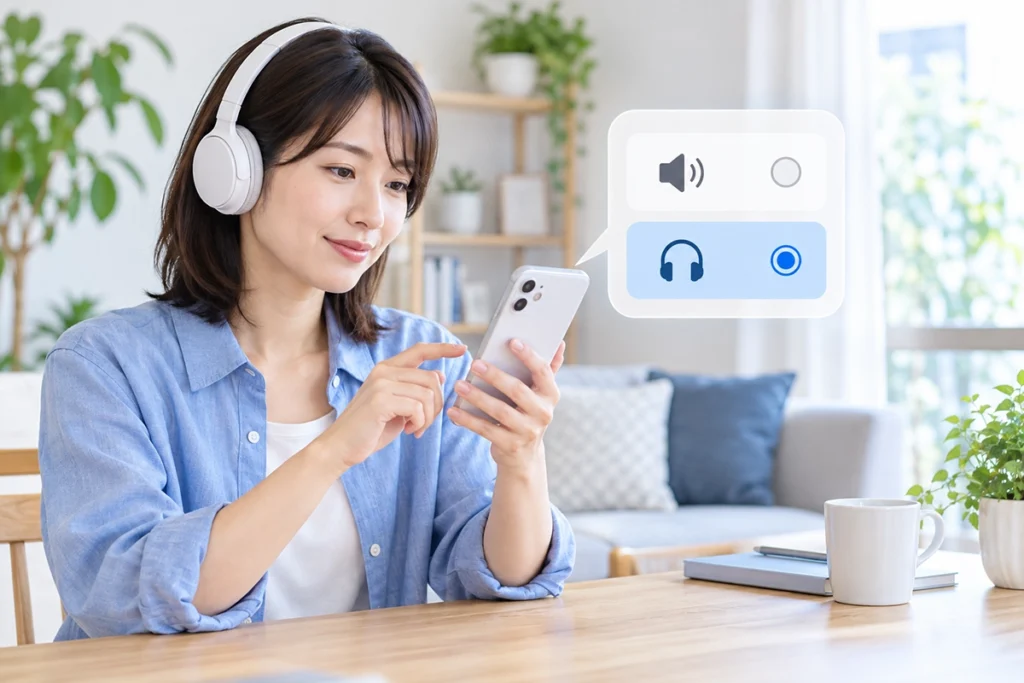
最初に確認したいのが音声の再生出力先です。AppleのiPhoneユーザガイドでも、Bluetoothアクセサリで音声を再生する場合は、再生出力先から使用する機器を選択する手順が案内されています。
- 音楽や動画など、音が出るコンテンツを再生します。
- iPhoneのコントロールセンターを開きます。
- 再生中のオーディオコントロールから再生出力先を開きます。
- 使いたいBluetoothイヤホンやスピーカーを選択します。
正しいBluetooth機器を選んで音が出れば、それ以上の設定変更は必要ありません。Bluetoothが「接続済み」と表示されていても、音声が別の出力先へ送られていた可能性があります。
操作方法はApple公式の「iPhoneのオーディオをBluetoothアクセサリで再生する」でも確認できます。
iPhoneとBluetooth機器の音量を確認する
再生出力先が正しい場合は、音楽や動画を流した状態でiPhoneの音量を確認します。音量ボタンまたはコントロールセンターの音量スライダを使い、低めの位置から少しずつ上げてください。
イヤホンやスピーカー本体に独立した音量ボタンやダイヤルがある場合は、機器側の音量も確認します。製品によって音量の扱いは異なるため、操作が分からない場合はメーカーの取扱説明書を確認してください。
また、1つのアプリだけで音が出ないように見える場合は、別の音楽や動画でも再生してみてください。Bluetooth全体の問題なのか、特定のアプリやコンテンツに限った問題なのかを切り分けやすくなります。
Bluetooth機器の電源を入れ直して再接続する
出力先と音量に問題がなければ、次はBluetooth機器の電源を入れ直します。この段階ではペアリング情報を削除しません。
- Bluetoothイヤホンやスピーカーの電源を切ります。
- もう一度電源を入れます。
- iPhoneの設定 → Bluetoothを開きます。
- 「未接続」になっている場合は機器名をタップして接続します。
- 音楽や動画を再生して確認します。
AppleもBluetoothアクセサリに問題がある場合の基本的な確認として、アクセサリの電源を切ってから入れ直し、十分に充電されているか確認するよう案内しています。
ワイヤレスイヤホンやスピーカーの場合は、バッテリー残量が極端に少なくないかも確認してください。
まだ音が出ない場合はiPhoneを再起動する
Bluetooth機器の電源を入れ直しても変わらない場合は、登録を解除する前にiPhoneを一度再起動します。通常の再起動で写真やアプリなどのデータが消えることはありません。
iPhoneのモデルによってボタン操作が異なるため、方法が分からない場合はApple公式のiPhone再起動手順を確認してください。
再起動後にBluetooth機器が接続されたら、再生出力先をもう一度確認してから音を再生します。
ほかのスマホやパソコンでも使っている場合は接続状態を確認する
同じBluetoothイヤホンやスピーカーをiPhone以外のスマホ、タブレット、パソコンでも使っている場合は、近くにある別端末との接続状態も確認します。
複数端末との同時接続や切り替えに対応する方法は製品ごとに異なります。まずは別端末側のBluetooth接続を一時的に切り、iPhoneだけで再生して変化があるか確認してください。
この段階で、ほかの端末から機器の登録情報まで削除する必要はありません。マルチポイントなどの機能を利用している場合は、メーカー公式の接続仕様も確認してください。
改善しない場合は「このデバイスの登録を解除」して再ペアリングする
ここまで試しても音が出ない場合に、Bluetooth機器の登録を解除してペアリングをやり直します。出力先、音量、機器の再起動、iPhoneの再起動を確認したあとで構いません。
- 設定 → Bluetoothを開きます。
- 対象機器の横にある情報ボタンをタップします。
- 「このデバイスの登録を解除」をタップします。
- 確認画面が表示されたら登録解除を実行します。
- Bluetooth機器をペアリング可能な状態にします。
- iPhoneのBluetooth画面で機器名を選び、もう一度ペアリングします。
この操作でiPhone内の写真やアプリが削除されるわけではありませんが、そのBluetooth機器とのペアリング情報はいったん削除されます。
AirPodsを使っている場合は注意してください。Appleは、AirPodsのペアリングを解除すると、同じApple AccountにサインインしているほかのApple製デバイスでも自動的にペアリングが解除されると案内しています。
また、機器をペアリングモードにする方法は製品によって異なります。「電源ボタンを何秒押す」と推測せず、イヤホンやスピーカーの取扱説明書またはメーカー公式サポートを確認してください。
Appleによる登録解除や再ペアリングの案内は、iPhoneやiPadにBluetoothアクセサリを接続できない場合のApple公式サポートでも確認できます。
再ペアリングしても音が出ないときは原因を切り分ける
再ペアリング後も改善しない場合は、iPhone側とBluetooth機器側のどちらに原因があるかを確認します。ここでいきなりiPhone全体の設定を初期化する必要はありません。
- 別のBluetoothイヤホンやスピーカーをiPhoneにつないで音が出るか確認する
- 問題のBluetooth機器を別のスマホなどにつなぎ、正常に音が出るか確認する
- Bluetooth機器が十分に充電されているか確認する
- 設定 → 一般 → ソフトウェアアップデートで利用可能なiOSアップデートがないか確認する
- Bluetooth機器のメーカーからファームウェア更新や既知の不具合が案内されていないか確認する
別のBluetooth機器ならiPhoneから正常に音が出る場合は、問題のイヤホンやスピーカー側を重点的に確認します。反対に、複数のBluetoothオーディオ機器で同じ症状が続く場合は、iPhone側も含めてAppleサポートへの相談を検討してください。
「接続済み」だけで判断せず出力先から順番に確認する
iPhoneでBluetoothが接続済みなのに音が出ないときは、再生出力先 → 音量 → Bluetooth機器の電源入れ直し → iPhone再起動 → ほかの端末との接続 → 登録解除・再ペアリングの順に確認すると、必要以上に設定を変更せず原因を切り分けられます。
特に最初の再生出力先で直った場合は、その先の操作は不要です。Bluetoothの登録解除や設定変更を繰り返すより、1段階ずつ確認して直ったところで止めるほうが安全です。
最終確認:2026年9月24日。Appleの日本語iPhoneユーザガイドおよびBluetooth関連サポートを基準に確認しています。iOSの更新やBluetooth機器の仕様によって、画面表示や操作方法が変更される場合があります。